Ať už chcete testovat svuj nový software, testovat software jestli neobsahuje viry, nebo jste na Linuxu a potřebujete nutně spustit Windows 10, ale nechcete mít dual boot, virtuální Windows 10 se hodí.
Pozn.: Tento tutoriál následuje instalaci VirtualBoxu na Windows, instalace na Linux se může lišit, ale při přidávání virtuálního stroje by se lišit neměla
1. Stáhněte a nainstalujte si VirtualBox
Samozřejmě nemůžete mít virtuální stroje když si nenainstalujete VirtualBox, takže přejděte na stránku VirtualBoxu a stáhněte si nejnovější verzi pro váš systém.
Po stažení spusťte instalátor. Při výběru funkcí, které se mají nainstalovat, vyberte všechno. Je-li to nutné, změňte i místo instalace.

Poté pokračujte v instalaci.
2. Stáhněte si instalační ISO soubor Windows 10
Pokud nemáte instalační disk Windows 10, přejděte na stránku Microsoft, kde si stáhnete „Windows Media Creation Tool“, přes které se ISO soubor stáhne.
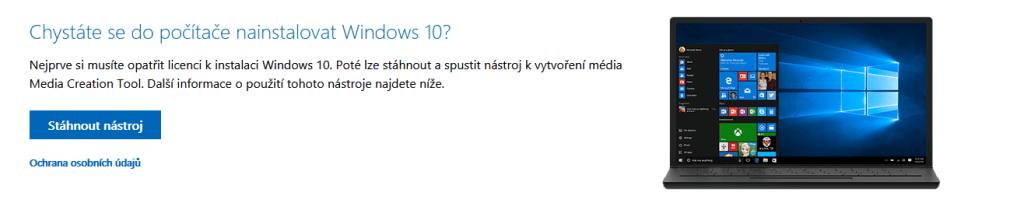
Pozn.: Pokud na tuto stránku půjdete přes jiný systém než Windows na tuto stránku, zobrazí se vám přímo odkaz ke stažení ISO souboru místo Media Creation Tool
Jakmile spustíte Media Creation Tool, musíte nejdřív odsouhlasit podmínky. Poté se vám zobrazí „Co chcete udělat“, kde musíte vybrat „Vytvořit instalační média“

Po kliknutí na „Další“ můžete upravit nastavení jako jazyk, architekturu a edici. Poté na další straně vyberte „Soubor ISO“
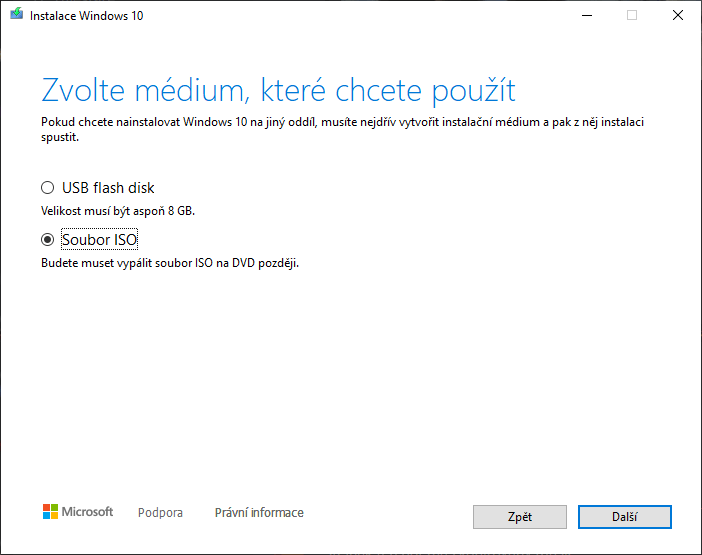
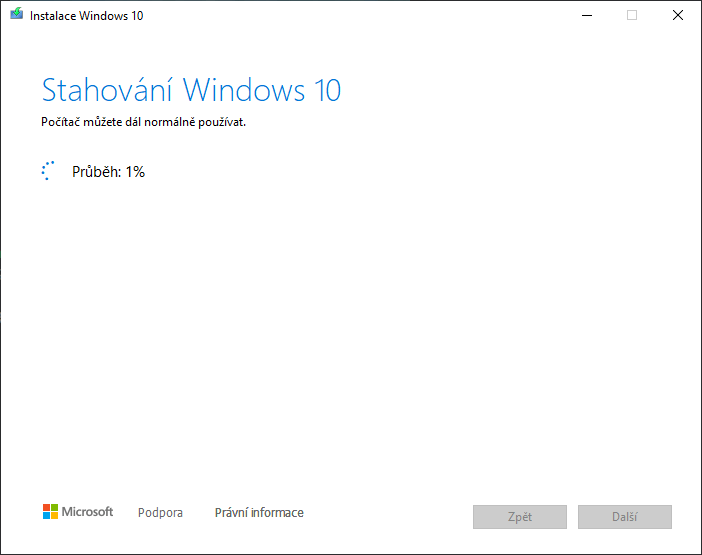
Po dalším kliknutí na „Další“ se otevře okno, kde vyberete kam chcete soubor ISO uložit. Vyberte místo, kde je dost prostoru (alespoň 5GB). Pak se začne ISO stahovat.
3. Vytvořte si Windows 10 virtuální stroj
Než se vám ISO stáhne, můžete si zatím vytvořit nový virtuální stroj ve VirtualBoxu.
Otevřte VirtualBox a klikněte na New/Nový
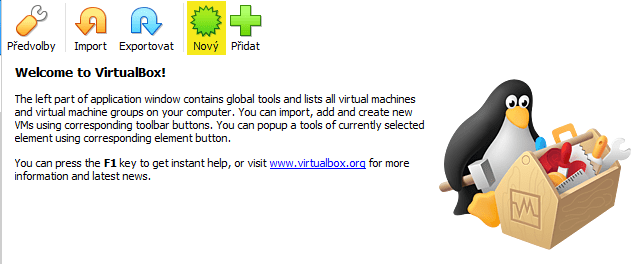
V novém okně vyberte název stroje, podle kterého si ho rozeznáte od ostatních. Dále můžete vybrat složku, kam se uloží soubory virtuálního stroje. Vyberte si místo, kde je dost místa, velikost harddisku VM si vyberete v dalším kroku.
Jako typ vyberte „Microsoft Windows“ a verzi „Windows 10 (64-bit)“
Pokud nemáte mezi verzemi 64-bitovou verzi, ujistěte se, že máte povolené nástroje pro virtualizaci, pro Intel CPU to je Intel-VTx, pro AMD CPU to je AMD-V.

V dalším kroku nastavíte velikost paměti. Doporučené je 2048MB, ale já (pro lepší výkon) dávám alespoň 4096MB (Nastavte si dle dostupné RAM ve vašem PC).
V dalším kroku si vytvoříte nový virtuální harddisk. Nechte vybrané „Vytvořit nový virtuální pevný disk“ a klikněte na vytvořit. V dalším kroku nechte „Dynamicky alokované“ a klikněte na „Další“. Poté vyberte místo, kde chcete mít harddisk uložený a jeho požadovanou velikost. Jelikož jsme nastavili Dynamicky alokovaný disk, nebude mít soubor s diskem hned velikost, kterou zde nastavíte. Ale i tak si vyberte místo, kde toto místo určitě bude dostupné, hlavně pokud plánujete používat VM často a budete tam instalovat další software.
Doporučených je 50GB, ale systém Windows sám dost zabírá, takže já dávám alespoň 70GB.
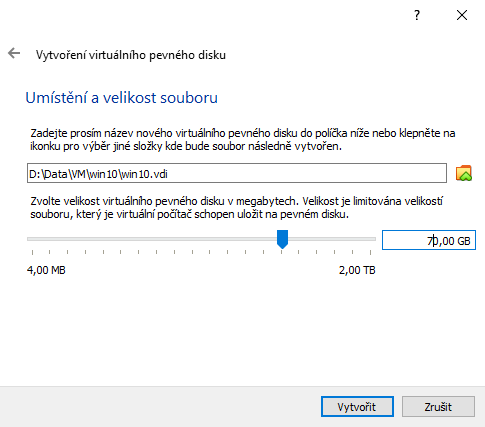
Po stisknutí „Vytvořit“ se vám VM vytvoří a objeví mezi dostupnými VM.
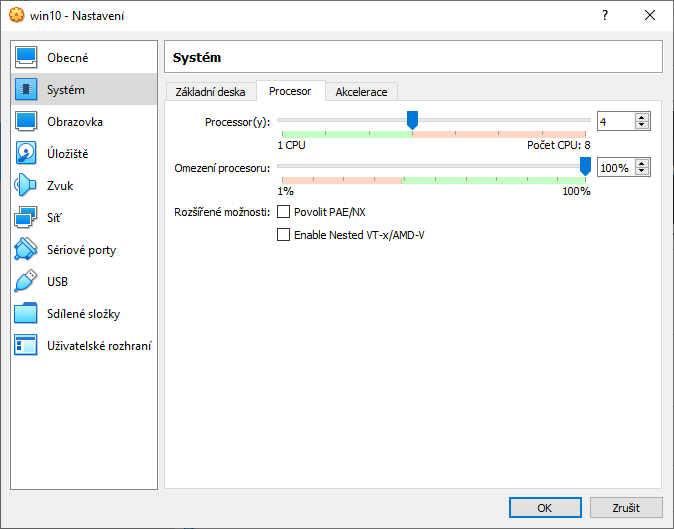
Předtím, než ho začnete používat, je ještě dobré se podívat na pár nastavení, takže klikněte pravým tlačítkem na VM a klikněte na „Nastavení“.
V sekci „Systém“ klikněte na „Procesor“. Zde můžete přiřadit více CPU k systému. Pokud máte nějaké dostupné, je dobré je dovolit VM používat.
V sekci „Sdílené Složky“ si můžete nastavit složku, která bude dostupná z vašeho PC a i z virtuálního stroje. Pokud něco takového potřebujete, (což myslím že ano) klikněte vpravo na ikonku složku s +. V novém okně vyberte složku na vašem PC ze které se má stát sdílená složka. Všechen obsah té složky bude dostupný ve virtuálním stroji. Nastavte si její název a pokud chcete, aby do ní virtuální stroj nemohl zapisovat, zaškrtněte „Jen pro čtení“ a pro autom. připojení i „Automatické připojení“.
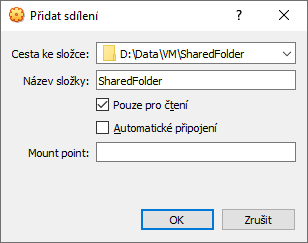
Na Windows systémech není nutné se starat o „Mount point“ (Místo připojení), takže klikněte na OK.
Poté už jen nastavení zavřete kliknutím na OK.
4. Nainstalujte Windows 10 z instalačního disku
Nyní když se vám už soubor ISO stáhl, můžete Windows 10 nainstalovat na svůj virtuální stroj.
Dvojklikem na VM ve VirtualBoxu ho zapněte. Hned se vám ukáže okno „Výběr bootovacího disku“. Pokud máte Windows 10 instalační DVD, můžete zde vybrat svůj CD-ROM, v našem případě ale klikněte na ikonku složky.

Otevře se vám okno, kde vybíráte dostupné ISO obrazy. Pokud jste ISO obraz ještě předtím nepoužili, nebude v seznamu dostupný, takže klikněte na „Přidat“, v novém okně najděte své vytvořené instalační ISO. Vyberte ho a klikněte na „Spustit“.
Instalační DVD by se mělo spustit.
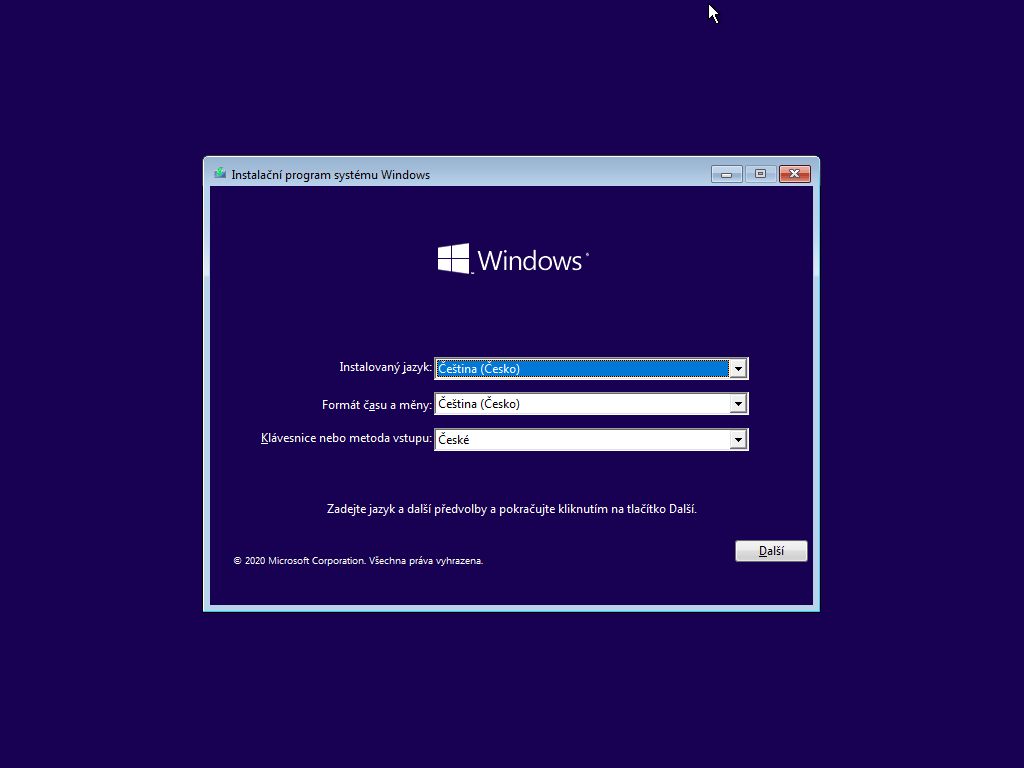
Vyberte své nastavení a na další straně klikněte na „Nainstalovat“.
Objeví se vám okno, kde máte zadat svůj Windows 10 klíč. Pokud žádný nemáte, můžete prozatím kliknout na „Nemám kód Product Key“. V dalším okně si pak vyberete požadovaný systém.
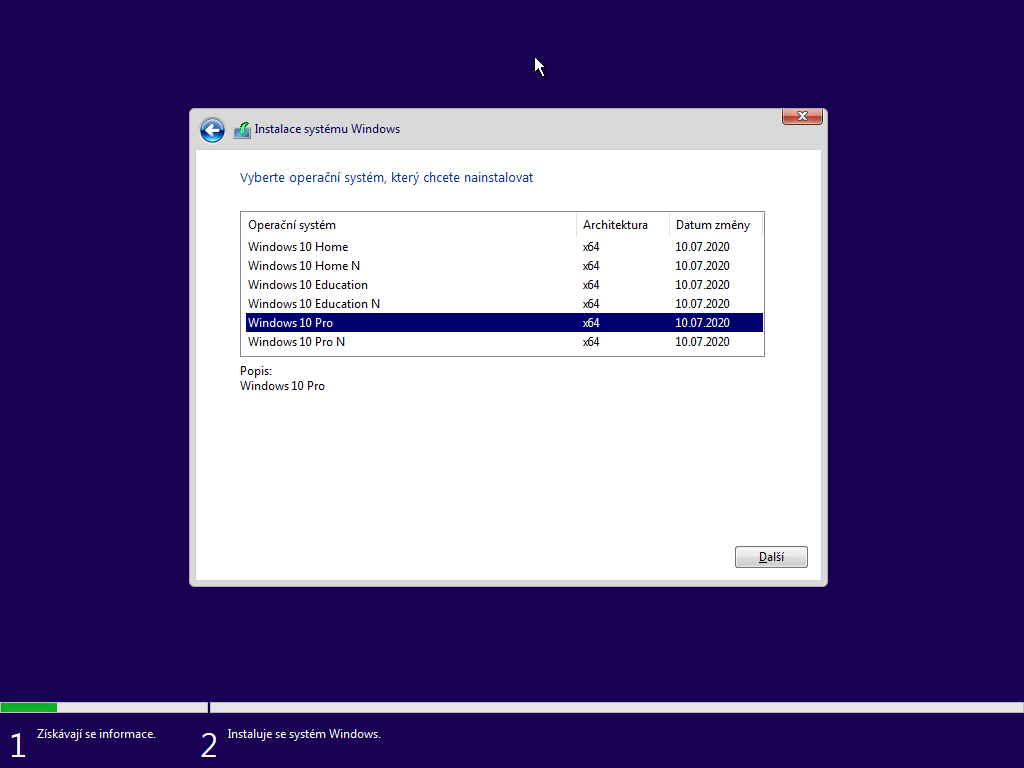
Po kliknutí na další a odsouhlasení podmínek vyberte v okně „Vlastní: Jenom nainstalovat Windows“. Zde si vyberete disk na který chcete Windows instalovat. Měl by se vám na seznamu objevit váš prázdný virtuální harddisk.
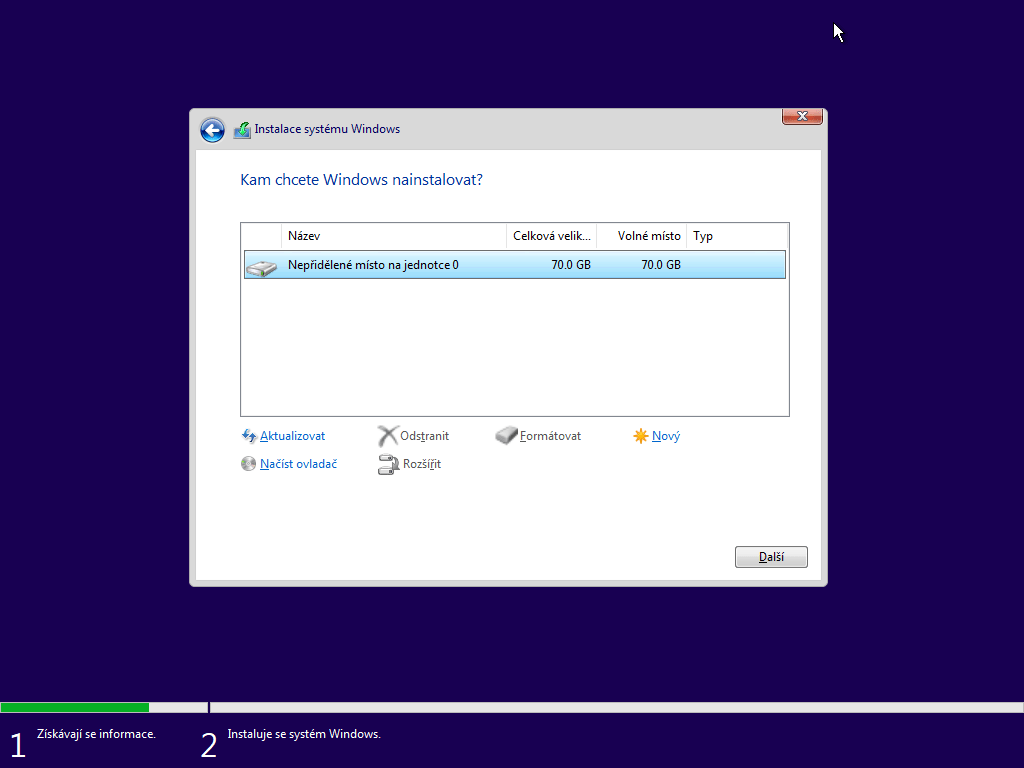
Klikněte dole na „Nový“ a na „Použít“. Objeví se okno s informací, že Windows musí vytvořit další oddíly pro syst. soubory, to odklikněte „OK“. Poté klikněte na „Další“ a instalace začne.

Po dokončení instalace se systém restartuje. Pak můžete pokračovat s uživatelským nastavením.
Jakmile se dostanete do systému zjistíte, že když si okno dáte na celou obrazovku, systém zůstane stejně stále malý
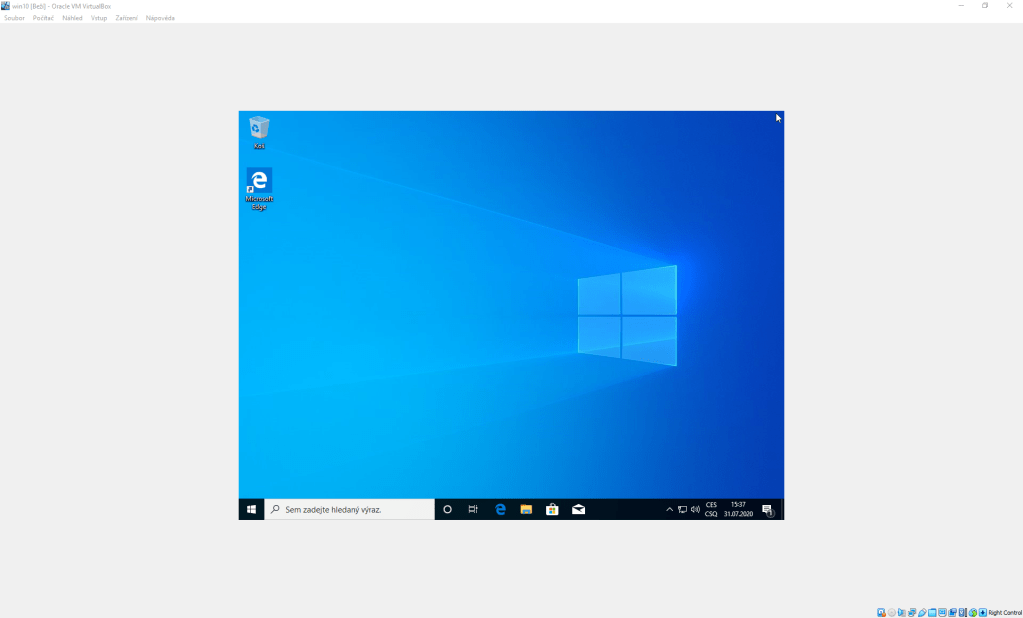
Nebo si všimnete, že sdílená složka, kterou jsme předtím nastavili, nidke není k nalezení. To se dá rychle spravit instalací Přídavků pro Hosta
5. Instalace přídavků pro hosta
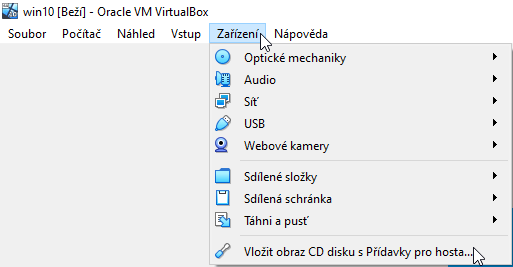
Ve vrchní části okna klikněte na „Zařízení“ a pak „Vložit obraz CD disku s Přídavky pro hosta“
Když si teď otevřete Průzkumníka Souborů, uvidíte, že v CD-ROMu máte „VirtualBox Guest Additions“
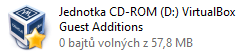
Klikněte na něj pravým a klikněte na „Nainstalovat nebo spustit program z média“.
Projděte instalátorem, ponechte nastavení jako lokace apod. tak, jak jsou, nainstalujte ovladač a po dokončení restartujte VM.
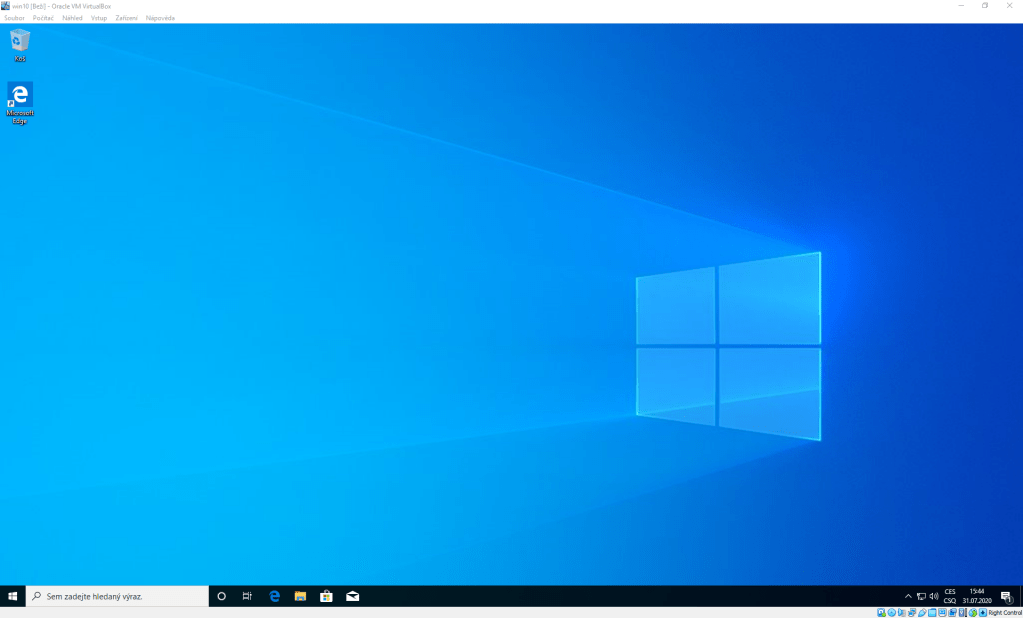
Poté když zmenšíte okno a poté ho znovu dáte na celou obrazovku, VM se přizpůsobí.
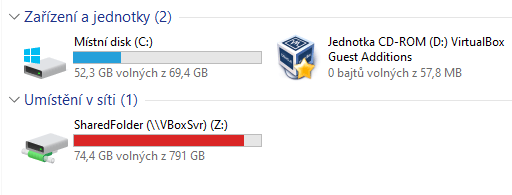
A uvidíte, že i sdílená složka se tu objevila
A to je vše! Nyní máte funkční virtuální Windows 10.
Jestli máte nějaký dotaz, připomínku či problém, ptejte se v komentářích
 Jednoduše